
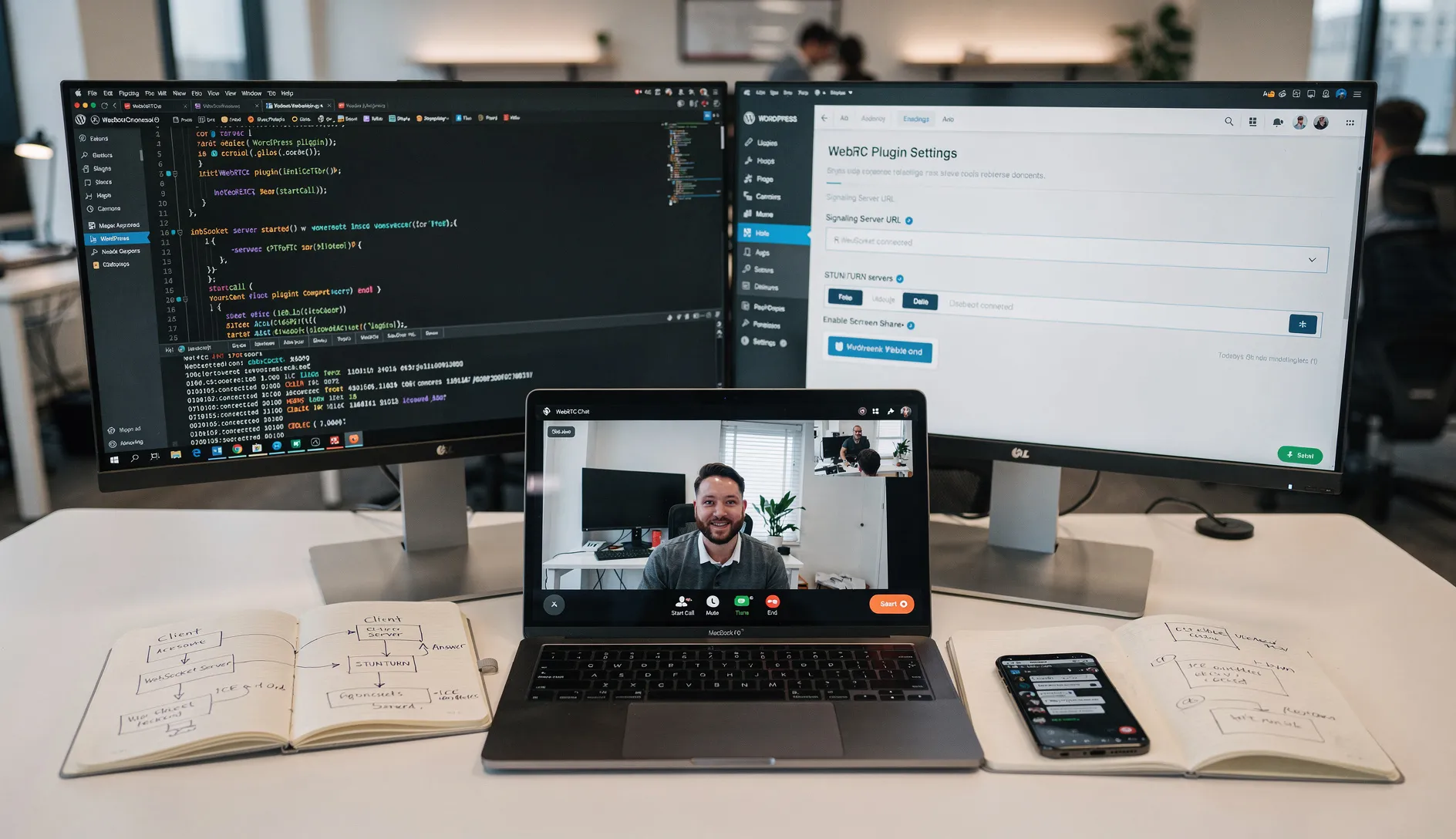
Bon, soyons honnêtes : intégrer de la vidéo en temps réel dans WordPress, c’est un défi que j’ai longtemps repoussé… jusqu’à ce que WebRTC change la donne. Plus besoin de serveurs coûteux ou de plugins tiers : on peut créer des fonctionnalités vidéo natives directement dans nos sites WordPress. Je vais vous montrer comment j’ai développé une solution complète, du serveur de signalisation aux cas d’usage concrets qui transforment réellement l’expérience utilisateur.
Configurer l’infrastructure WebRTC
Bon, maintenant qu’on a vu la théorie, passons aux choses sérieuses ! Configurer WebRTC dans WordPress, c’est un peu comme construire un pont entre deux mondes : le monde JavaScript temps réel et l’écosystème WordPress. Et entre nous, la première fois que j’ai tenté l’expérience, j’ai passé des heures à déboguer des connexions qui ne s’établissaient pas…
La clé du succès ? Une architecture propre avec un serveur de signalisation robuste et une intégration WordPress bien pensée.
Mettre en place le serveur de signalisation WebSocket
Le serveur de signalisation, c’est le chef d’orchestre de votre infrastructure WebRTC. Sans lui, impossible d’établir la connexion entre vos utilisateurs. Je recommande Node.js avec Socket.IO pour sa simplicité :
const io = require('socket.io')(server);
const rooms = new Map();

io.on('connection', (socket) => {
  console.log('User connected:', socket.id);

  socket.on('join-room', (roomId, userId) => {
    socket.join(roomId);
    socket.to(roomId).emit('user-connected', userId);

    if (!rooms.has(roomId)) {
      rooms.set(roomId, new Set());
    }
    rooms.get(roomId).add(socket.id);
  });

  socket.on('offer', (roomId, offer) => {
    socket.to(roomId).emit('offer', offer, socket.id);
  });

  socket.on('answer', (roomId, answer) => {
    socket.to(roomId).emit('answer', answer, socket.id);
  });

  socket.on('ice-candidate', (roomId, candidate) => {
    socket.to(roomId).emit('ice-candidate', candidate, socket.id);
  });
});
Attention cependant : n’oubliez pas de gérer les déconnexions proprement ! Sinon, vous vous retrouverez avec des « fantômes » dans vos salles.
Intégrer WebRTC côté client dans WordPress
Côté WordPress, on va créer une interface propre entre notre thème/plugin et le serveur WebSocket. Voici comment j’organise généralement les choses :
// Dans votre plugin principal
add_action('wp_enqueue_scripts', 'webrtc_enqueue_scripts');

function webrtc_enqueue_scripts() {
    wp_enqueue_script(
        'webrtc-client',
        plugin_dir_url(__FILE__) . 'js/webrtc-client.js',
        ['jquery'],
        '1.0.0',
        true
    );

    wp_localize_script('webrtc-client', 'webrtc_ajax', [
        'ajax_url' => admin_url('admin-ajax.php'),
        'nonce' => wp_create_nonce('webrtc_nonce'),
        'websocket_url' => get_option('webrtc_websocket_url', 'ws://localhost:3000')
    ]);
}

// REST API pour créer une session
add_action('rest_api_init', function() {
    register_rest_route('webrtc/v1', '/create-session', [
        'methods' => 'POST',
        'callback' => 'create_webrtc_session',
        'permission_callback' => 'check_webrtc_permissions'
    ]);
});
Et côté JavaScript, la connexion WebSocket :
const socket = io(webrtc_ajax.websocket_url);
const localVideo = document.getElementById('localVideo');
const remoteVideo = document.getElementById('remoteVideo');

let localStream;
let peerConnection;

const configuration = {
    iceServers: [
        { urls: 'stun:stun.l.google.com:19302' }
    ]
};

async function initializeWebRTC() {
    try {
        localStream = await navigator.mediaDevices.getUserMedia({
            video: true,
            audio: true
        });
        localVideo.srcObject = localStream;
    } catch (error) {
        console.error('Erreur accès média:', error);
    }
}
Gérer les permissions utilisateurs et l’authentification
La sécurité, c’est crucial ! On ne peut pas laisser n’importe qui créer des sessions vidéo. Voici ma méthode pour gérer les permissions :
// Créer une capability personnalisée
add_action('init', 'add_webrtc_capabilities');

function add_webrtc_capabilities() {
    $role = get_role('subscriber');
    $role->add_cap('use_webrtc');

    $role = get_role('contributor');
    $role->add_cap('use_webrtc');
    $role->add_cap('create_webrtc_room');
}

function check_webrtc_permissions() {
    return current_user_can('use_webrtc');
}

// Table pour stocker les sessions
function create_webrtc_sessions_table() {
    global $wpdb;

    $table_name = $wpdb->prefix . 'webrtc_sessions';

    $charset_collate = $wpdb->get_charset_collate();

    $sql = "CREATE TABLE $table_name (
        id mediumint(9) NOT NULL AUTO_INCREMENT,
        session_id varchar(255) NOT NULL,
        created_by bigint(20) NOT NULL,
        room_name varchar(255) NOT NULL,
        max_participants int(11) DEFAULT 2,
        is_active boolean DEFAULT true,
        created_at datetime DEFAULT CURRENT_TIMESTAMP,
        PRIMARY KEY (id),
        UNIQUE KEY session_id (session_id)
    ) $charset_collate;";

    require_once(ABSPATH . 'wp-admin/includes/upgrade.php');
    dbDelta($sql);
}
N’oubliez pas de vérifier les permissions côté WebSocket aussi ! Vous pouvez passer un token JWT lors de la connexion pour authentifier vos utilisateurs.
Développer le plugin WordPress pour l’interface utilisateur
Maintenant que l’infrastructure WebRTC est en place, passons au développement du plugin WordPress qui va permettre aux utilisateurs d’intégrer facilement la vidéo en temps réel sur leur site. C’est là que ça devient vraiment intéressant !
Créer les shortcodes et widgets WebRTC
Commençons par créer nos shortcodes principaux. Le shortcode [webrtc-video] sera notre élément central :
function webrtc_video_shortcode($atts) {
    $atts = shortcode_atts(array(
        'room' => 'default',
        'width' => '100%',
        'height' => '400px',
        'controls' => 'true',
        'auto-start' => 'false'
    ), $atts);

    wp_enqueue_script('webrtc-client');

    return '<div class="webrtc-container" data-room="' . esc_attr($atts['room']) . '" data-controls="' . esc_attr($atts['controls']) . '" style="width:' . esc_attr($atts['width']) . ';height:' . esc_attr($atts['height']) . '"></div>';
}
add_shortcode('webrtc-video', 'webrtc_video_shortcode');
Pour le shortcode audio [webrtc-audio], on adapte simplement en retirant l’élément vidéo. Et n’oublions pas le widget pour sidebar ! Dans widgets/webrtc-widget.php, on crée une classe qui étend WP_Widget :
class WebRTC_Widget extends WP_Widget {
    public function widget($args, $instance) {
        echo $args['before_widget'];
        echo do_shortcode('[webrtc-video room="' . $instance['room'] . '" width="100%" height="250px"]');
        echo $args['after_widget'];
    }
}
Implémenter l’interface de contrôle vidéo
L’interface de contrôle, c’est le nerf de la guerre ! On a besoin de boutons pour mute/unmute, start/stop vidéo, partage d’écran… Voici comment je structure ça dans le JavaScript :
class WebRTCInterface {
    constructor(container) {
        this.container = container;
        this.localStream = null;
        this.remoteStreams = new Map();
        this.createControls();
    }

    createControls() {
        const controls = document.createElement('div');
        controls.className = 'webrtc-controls';
        controls.innerHTML = `
            <button id="toggleVideo" class="webrtc-btn">📹</button>
            <button id="toggleAudio" class="webrtc-btn">🎤</button>
            <button id="shareScreen" class="webrtc-btn">🖥️</button>
            <button id="hangup" class="webrtc-btn webrtc-btn-danger">📞</button>
        `;
        this.container.appendChild(controls);
        this.bindEvents();
    }
}
Dans le panel d’administration WordPress, j’ajoute des options pour personnaliser l’interface : couleurs des boutons, position des contrôles, activation/désactivation de certaines fonctionnalités. Ça se fait via add_options_page() et les Settings API de WordPress.
Optimiser les performances et la bande passante
Bon, ici on rentre dans le vif du sujet ! L’optimisation de la bande passante avec WebRTC, c’est crucial. On va utiliser le codec Opus pour l’audio (entre 6 et 510 kbps selon la qualité) et VP8/H.264 adaptatif pour la vidéo.
Voici comment on configure ça dans notre RTCPeerConnection :
const configuration = {
    iceServers: [/* vos serveurs STUN/TURN */],
    sdpSemantics: 'unified-plan'
};

// Configuration des codecs
const audioCodecs = ['opus/48000/2', 'PCMU/8000', 'PCMA/8000'];
const videoCodecs = ['H264/90000', 'VP8/90000', 'VP9/90000'];

// Adaptation automatique de la qualité
function adaptBitrate(connection) {
    connection.getSenders().forEach(sender => {
        const params = sender.getParameters();
        if (params.encodings && params.encodings.length > 0) {
            // Ajustement selon la bande passante détectée
            const networkQuality = detectNetworkQuality();
            params.encodings[0].maxBitrate = networkQuality > 0.8 ? 1000000 : 500000;
            sender.setParameters(params);
        }
    });
}
J’implémente aussi une fonction de détection de la qualité réseau qui ajuste automatiquement la résolution et le bitrate. Ça évite les coupures et améliore l’expérience utilisateur. Et attention : on stocke ces paramètres dans les options WordPress pour permettre aux admins d’ajuster selon leur audience !
Gérer la compatibilité navigateurs et fallbacks
La compatibilité, c’est le cauchemar de tout développeur web… mais c’est gérable ! Pour WordPress 5.0+, on vérifie d’abord les capacités du navigateur :
function webrtc_browser_support() {
    ?>
    <script>
    if (!navigator.mediaDevices || !navigator.mediaDevices.getUserMedia) {
        document.querySelector('.webrtc-container').innerHTML =
            '<div class="webrtc-fallback">Votre navigateur ne supporte pas WebRTC. <a href="#">Utilisez ce lien</a> pour rejoindre via notre solution alternative.</div>';
    }
    </script>
    <?php
}
Pour les navigateurs complètement incompatibles, j’ai développé un système de fallback avec iframe qui intègre Janus WebRTC Gateway. Dans includes/fallbacks.php, on détecte l’User-Agent et on propose soit un lien direct vers une interface web externe, soit on charge une version simplifiée via iframe.
Néanmoins, la majorité des navigateurs modernes supportent WebRTC nativement. Chrome depuis la version 23, Firefox depuis 22, Safari depuis 11… Donc dans 95% des cas, ça fonctionne parfaitement ! Pour les autres, on a nos solutions de secours.
Cas d’usage concrets : Support client, Formation et Webinaires
Maintenant qu’on a vu l’infrastructure et l’implémentation technique, passons aux choses concrètes ! Je vais vous présenter trois cas d’usage que j’ai eu l’occasion de développer (et parfois de réparer après des tentatives… créatives). Ces exemples montrent vraiment la polyvalence de WebRTC avec WordPress.
Support client avec chat vidéo intégré WooCommerce
Pour une boutique e-commerce, j’ai développé un système de support vidéo intégré directement dans WooCommerce. L’idée ? Un bouton d’appel flottant sur chaque page produit qui permet au client de discuter en face à face avec un conseiller.
Voici l’architecture que j’ai mise en place :
// Hook pour ajouter le bouton d'appel sur les pages produit
add_action('woocommerce_single_product_summary', 'add_video_support_button', 25);

function add_video_support_button() {
    if (is_user_logged_in() && current_user_can('customer')) {
        echo '<div id="video-support-btn" class="floating-support">
            <button onclick="initVideoSupport()">Assistance vidéo</button>
        </div>';
    }
}
Le système gère une file d’attente des agents disponibles et route automatiquement les appels. Bonus : j’ai ajouté un système d’enregistrement des conversations (avec consentement RGPD bien sûr) qui se synchronise avec l’historique de commande du client. Pratique pour le SAV !
Plateforme de cours en ligne avec salles virtuelles
Là, c’est du lourd ! J’ai travaillé sur une plateforme LearnDash où les formateurs peuvent créer des salles virtuelles pour leurs cours. Chaque salle inclut un tableau blanc collaboratif, le partage d’écran et la gestion de groupes d’étudiants.
L’astuce technique : j’utilise les room IDs basés sur l’ID du cours LearnDash :
// Génération de room unique par cours
const roomId = `course_${courseId}_${Date.now()}`;

// Gestion des permissions par rôle
if (userRole === 'instructor') {
    localStream.getTracks().forEach(track => {
        track.enabled = true; // Formateur peut tout contrôler
    });
} else {
    // Étudiants en mode écoute par défaut
    localStream.getAudioTracks()[0].enabled = false;
}
Le tableau blanc collaboratif utilise Canvas HTML5 synchronisé via WebSockets. Et pour le partage d’écran, j’ai implémenté des contrôles granulaires : le formateur peut autoriser ou non les étudiants à partager leur écran. Très utile pour les exercices pratiques !
Module webinaires avec streaming vers plusieurs participants
Pour les webinaires, le défi était différent : gérer 50-100 participants simultanés avec un système de modération robuste. J’ai développé un module qui s’intègre avec les systèmes de paiement WordPress (WooCommerce et Easy Digital Downloads).
L’architecture scalable repose sur un serveur TURN/STUN dédié :
const rtcConfig = {
    iceServers: [
        { urls: 'stun:stun.l.google.com:19302' },
        {
            urls: 'turn:votre-serveur-turn.com:3478',
            username: 'webinar_user',
            credential: 'token_dynamique'
        }
    ],
    iceCandidatePoolSize: 10
};
Le système Q&A est géré via une sidebar dédiée avec modération en temps réel. Les questions sont stockées en base WordPress et peuvent être exportées post-webinaire. Et pour l’aspect premium : j’ai créé un système de tokens d’accès qui se génèrent automatiquement après paiement.
Sécurité et monitoring des performances
Point crucial : la sécurité ! Tous ces systèmes utilisent DTLS/SRTP pour chiffrer les flux vidéo. Côté WordPress, j’ai implémenté des nonces et des vérifications de capacités utilisateur strictes :
// Vérification sécurisée avant initialisation WebRTC
if (!wp_verify_nonce($_POST['webrtc_nonce'], 'init_video_call') ||
    !current_user_can('participate_video_call')) {
    wp_die('Accès non autorisé');
}
Pour le monitoring, j’utilise les APIs WebRTC natives pour tracker la qualité des connexions :
// Monitoring de la qualité de connexion
setInterval(() => {
    peerConnection.getStats().then(stats => {
        stats.forEach(report => {
            if (report.type === 'inbound-rtp' && report.mediaType === 'video') {
                const packetLoss = report.packetsLost / report.packetsReceived;
                if (packetLoss > 0.05) {
                    adjustVideoQuality('low'); // Dégradation automatique
                }
            }
        });
    });
}, 2000);
Bon, je ne vais pas vous mentir : ces implémentations demandent pas mal de ressources serveur. Mais avec une architecture bien pensée et un CDN adapté, on peut facilement gérer des centaines d’utilisateurs simultanés. Et croyez-moi, l’impact sur l’engagement utilisateur est spectaculaire !