
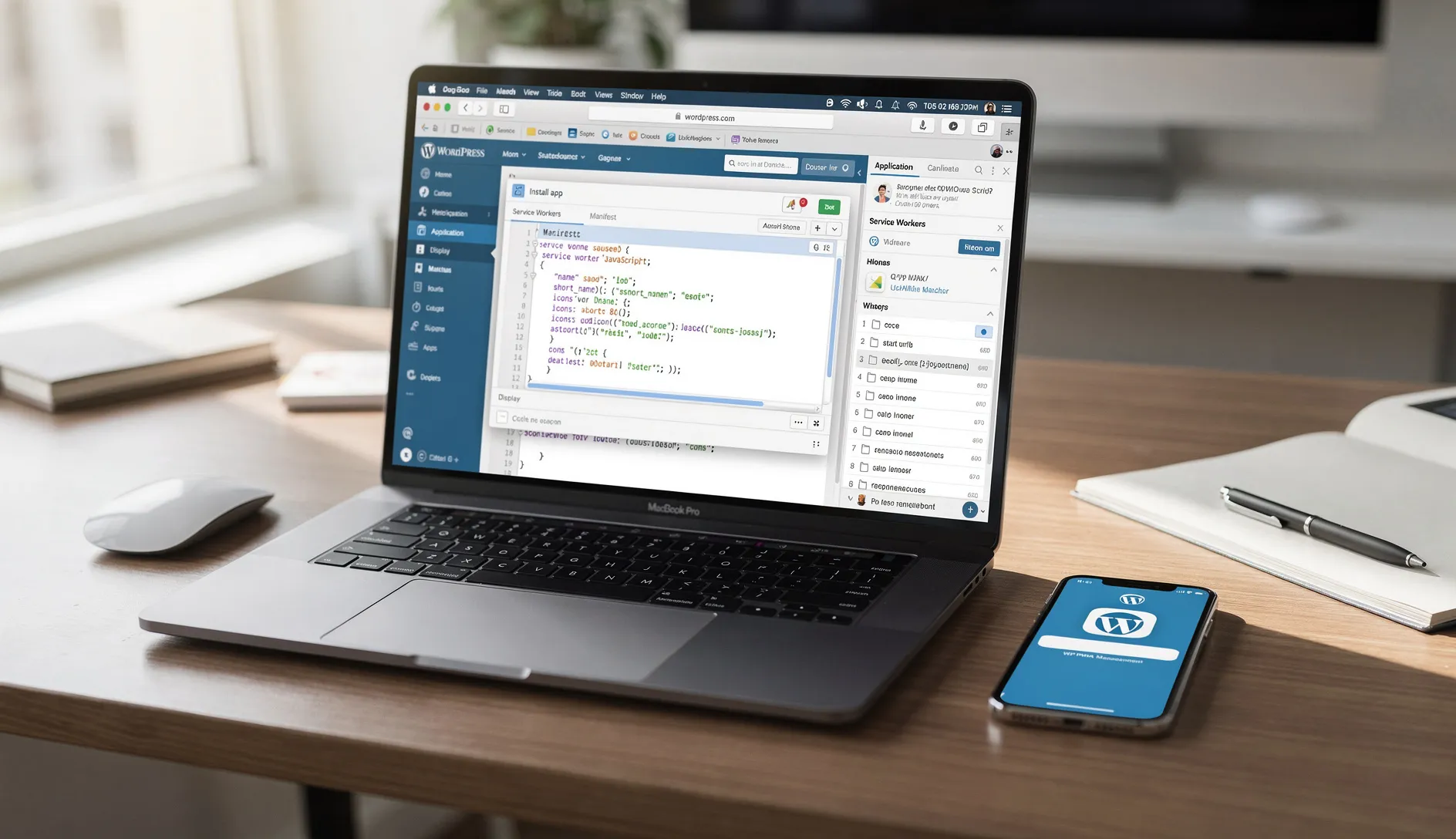
Les Progressive Web Apps représentent l’évolution naturelle des sites WordPress vers une expérience utilisateur plus fluide et performante. Pourtant, transformer son site WordPress en PWA reste un défi technique que beaucoup de développeurs redoutent ; entre la configuration des service workers et l’optimisation des stratégies de cache, les écueils sont nombreux. Dans ce guide complet, nous allons démystifier cette transformation en explorant chaque étape : de l’installation technique aux notifications push, en passant par les plugins incontournables de 2026.
Configuration PWA : Les fondations essentielles
Transformer votre site WordPress en Progressive Web App nécessite quelques prérequis techniques non négociables. Ces fondations techniques sont cruciales pour que votre PWA fonctionne correctement sur tous les appareils.
Prérequis techniques : HTTPS, service workers et manifest
Pour commencer, il faut bien comprendre que les PWA ne fonctionnent qu’en HTTPS. Cette exigence n’est pas négociable ; les service workers – qui sont le cœur des PWA – ne s’exécuteront tout simplement pas sur un site non sécurisé. C’est une mesure de sécurité imposée par les navigateurs.
Votre hébergeur doit donc fournir un certificat SSL valide. La plupart des hébergeurs modernes l’incluent gratuitement via Let’s Encrypt. Vérifiez que toutes vos ressources (images, CSS, JavaScript) sont également servies en HTTPS pour éviter les contenus mixtes.
Les service workers agissent comme un proxy entre votre application et le réseau. Ils permettent de gérer les requêtes, de mettre en cache les ressources et de fonctionner hors ligne. Le manifest, quant à lui, définit l’apparence et le comportement de votre app.
Le manifest.json : carte d’identité de votre PWA
Le fichier manifest.json est véritablement la carte d’identité de votre PWA. Il contient toutes les métadonnées nécessaires pour que le navigateur comprenne comment afficher et installer votre application.
Voici les propriétés essentielles à définir :
{
  "name": "Mon Site WordPress PWA",
  "short_name": "MonSite",
  "start_url": "/",
  "display": "standalone",
  "theme_color": "#1e73be",
  "background_color": "#ffffff",
  "icons": [
    {
      "src": "/wp-content/themes/mytheme/icons/icon-192.png",
      "sizes": "192x192",
      "type": "image/png"
    },
    {
      "src": "/wp-content/themes/mytheme/icons/icon-512.png",
      "sizes": "512x512",
      "type": "image/png"
    }
  ]
}
Attention aux icônes ! Vous devez impérativement fournir au minimum des versions 192×192 et 512×512 pixels. Ces tailles correspondent aux standards Android et iOS pour l’installation sur l’écran d’accueil.
Installation et configuration des service workers
L’enregistrement du service worker dans WordPress se fait généralement via le fichier functions.php de votre thème. Voici comment procéder :
function register_service_worker() {
    if (is_ssl()) {
        echo "<script>
        if ('serviceWorker' in navigator) {
            navigator.serviceWorker.register('/sw.js')
            .then(function(registration) {
                console.log('SW registered: ', registration);
            })
            .catch(function(registrationError) {
                console.log('SW registration failed: ', registrationError);
            });
        }
        </script>";
    }
}
add_action('wp_footer', 'register_service_worker');
Le scope du service worker détermine quelles pages il peut contrôler. Par défaut, un service worker placé à la racine peut gérer tout le site. C’est généralement ce qu’on souhaite pour WordPress.
Pour tester votre configuration, utilisez Chrome DevTools : ouvrez l’onglet Application, puis vérifiez les sections « Service Workers » et « Manifest ». Ces outils vous montrent immédiatement si tout fonctionne correctement ou s’il y a des erreurs à corriger.
Stratégies de cache offline avancées
Le cache offline constitue le cœur même d’une PWA performante. Et pour WordPress, cette problématique devient encore plus complexe : comment gérer efficacement du contenu qui change régulièrement ? La réponse réside dans le choix judicieux de stratégies de mise en cache adaptées à chaque type de ressource.
Cache First vs Network First : choisir la bonne approche
La stratégie Cache First privilégie les données stockées localement. Elle s’avère parfaite pour vos assets statiques : CSS, JavaScript, images du thème. Voici comment l’implémenter avec Workbox :
workbox.routing.registerRoute(
  ({request}) => request.destination === 'style' || request.destination === 'script',
  new workbox.strategies.CacheFirst({
    cacheName: 'static-resources'
  })
);
À l’inverse, Network First tente d’abord de récupérer les données en ligne. Cette approche convient parfaitement au contenu dynamique de WordPress : articles, commentaires, données utilisateur. En cas d’échec réseau, le cache prend le relais.
workbox.routing.registerRoute(
  ({url}) => url.pathname.startsWith('/wp-json/'),
  new workbox.strategies.NetworkFirst({
    cacheName: 'api-cache',
    networkTimeoutSeconds: 3
  })
);
Pour un compromis intelligent, Stale While Revalidate sert immédiatement le contenu en cache tout en actualisant les données en arrière-plan.
Précaching des ressources critiques
Le précaching garantit la disponibilité immédiate de vos ressources essentielles. WordPress nécessite une approche méthodique : identifiez d’abord les éléments critiques de votre site.
Voici un exemple de configuration Workbox pour précacher les ressources WordPress :
workbox.precaching.precacheAndRoute([
  {url: '/', revision: '1.0.0'},
  {url: '/wp-content/themes/mon-theme/style.css', revision: null},
  {url: '/wp-content/themes/mon-theme/js/main.js', revision: null}
]);
Attention cependant ! Le précaching consomme de l’espace de stockage. Limitez-vous aux ressources vraiment indispensables : page d’accueil, feuille de style principale, scripts essentiels. N’oubliez pas non plus de gérer les révisions pour éviter les problèmes de cache obsolète.
Gestion intelligente des médias et contenus dynamiques
Les médias WordPress représentent souvent le plus gros volume de données. Et c’est là que la stratégie devient cruciale : faut-il tout mettre en cache ou adopter une approche sélective ?
Pour wp-content/uploads, je recommande une stratégie Cache First avec expiration :
workbox.routing.registerRoute(
  ({url}) => url.pathname.startsWith('/wp-content/uploads/'),
  new workbox.strategies.CacheFirst({
    cacheName: 'images-cache',
    plugins: [{
      cacheExpiration: {
        maxEntries: 50,
        maxAgeSeconds: 30 * 24 * 60 * 60 // 30 jours
      }
    }]
  })
);
Pour l’API REST WordPress, différenciez les endpoints : les données utilisateur nécessitent Network First, tandis que les catégories ou pages statiques peuvent utiliser Stale While Revalidate. Cette approche optimise à la fois performance et fraîcheur du contenu.
Debugging et optimisation du cache
Le debugging reste essentiel pour une PWA WordPress performante. Chrome DevTools offre des outils puissants pour analyser votre stratégie de cache.
Dans l’onglet Application, la section Cache Storage révèle le contenu de vos caches. Vérifiez que les ressources critiques sont bien présentes et que les données obsolètes sont correctement supprimées.
L’onglet Network en mode offline simule les conditions réelles d’utilisation. Testez votre navigation : les pages se chargent-elles correctement ? Les images apparaissent-elles ? Cette étape révèle souvent des oublis dans votre stratégie de cache.
Pour optimiser les performances, surveillez la taille de vos caches. Un cache trop volumineux ralentit l’application ; trop restrictif, il nuit à l’expérience offline. L’équilibre s’obtient par l’analyse des métriques et l’ajustement progressif de vos paramètres.
Solutions clés-en-main : plugins PWA recommandés
Après avoir exploré la configuration technique et les stratégies de cache, il est temps de découvrir les solutions prêtes à l’emploi. Le marché des plugins PWA pour WordPress s’est considérablement développé en 2026 ; et aujourd’hui, plusieurs options s’offrent aux développeurs qui souhaitent implémenter rapidement une Progressive Web App.
PWA for WP : la solution gratuite de référence
PWA for WP reste incontournable dans l’écosystème WordPress. Ce plugin gratuit excelle par sa simplicité d’utilisation et sa compatibilité native avec AMP. L’installation automatique des service workers vous épargne les configurations techniques complexes que nous avons vues précédemment. Cependant, les options de personnalisation restent limitées – un compromis acceptable pour la plupart des sites vitrines. Il fonctionne parfaitement avec Gutenberg et s’intègre sans conflit avec la majorité des thèmes modernes.
Hyper PWA : la puissance de Workbox
Pour environ 29€, Hyper PWA propose une approche professionnelle basée sur la bibliothèque Workbox de Google. Cette solution brille par ses intégrations avancées : OneSignal pour les notifications push et Firebase pour la synchronisation des données. La configuration peut sembler intimidante au premier abord, mais elle offre un contrôle granulaire sur les stratégies de cache. Compatible avec Elementor et Divi, il constitue le choix idéal pour les projets e-commerce nécessitant des fonctionnalités offline robustes.
Le plugin PWA officiel de Google
Destiné à intégrer le core WordPress dans les prochaines versions, ce plugin officiel adopte une approche minimaliste. Il génère automatiquement le manifest.json et configure les service workers selon les standards du W3C. Bien que moins riche en fonctionnalités que ses concurrents, sa philosophie « core-ready » garantit une compatibilité à long terme. Attention néanmoins : certaines fonctionnalités avancées comme les notifications push nécessitent des extensions tierces.
Comparaison et choix du bon plugin
Chaque solution présente des avantages distincts selon votre contexte. PWA for WP convient aux blogs et sites institutionnels ; Hyper PWA s’impose pour les boutiques en ligne ; tandis que le plugin Google constitue une base solide pour les développements sur mesure. La génération automatique du manifest reste commune aux trois, mais seul Hyper PWA offre une gestion avancée des stratégies de cache offline. Pour les notifications push, comptez sur OneSignal via Hyper PWA ou sur des solutions tierces avec les autres plugins.
Notifications push natives et engagement utilisateur
Les notifications push représentent l’un des avantages les plus puissants des PWA WordPress. Contrairement aux notifications web classiques, elles fonctionnent même lorsque le navigateur est fermé, créant un lien direct avec vos utilisateurs.
Configuration des notifications avec Firebase ou OneSignal
Pour implémenter les notifications push, deux solutions se démarquent en 2026. Firebase Cloud Messaging (FCM) reste le standard de Google, gratuit jusqu’à 10 millions de messages par mois – largement suffisant pour la plupart des sites WordPress. L’intégration nécessite d’ajouter le SDK Firebase à votre PWA :
import { initializeApp } from 'firebase/app';
import { getMessaging } from 'firebase/messaging';

const firebaseConfig = {
  // Vos clés de configuration
};

const app = initializeApp(firebaseConfig);
const messaging = getMessaging(app);
OneSignal propose quant à lui une interface plus intuitive et des fonctionnalités avancées dès la version gratuite, mais avec des limitations sur le nombre d’utilisateurs. Son intégration WordPress est simplifiée grâce au plugin officiel qui gère automatiquement la configuration côté serveur.
Stratégies d’opt-in et timing optimal
La demande de permission pour les notifications est critique : une fois refusée, il est très difficile de la récupérer. Ne bombardez jamais l’utilisateur dès son arrivée ! Attendez plutôt qu’il montre des signes d’engagement : après avoir lu un article complet, commenté, ou visité plusieurs pages.
Je recommande une approche en deux étapes : d’abord, affichez une modal personnalisée expliquant les bénéfices (« Recevez nos derniers articles directement »), puis déclenchez la demande native du navigateur seulement si l’utilisateur clique « Oui ».
function showNotificationPrompt() {
  // Modal personnalisée d'abord
  if (userEngaged && !hasAskedPermission) {
    showCustomModal().then(() => {
      Notification.requestPermission();
    });
  }
}
Personnalisation et segmentation des messages
La segmentation transforme des notifications génériques en messages pertinents. WordPress facilite cette approche grâce à ses taxonomies. Vous pouvez segmenter par catégories d’articles, comportement de lecture, ou même localisation géographique.
Par exemple, un site tech peut envoyer les actualités JavaScript uniquement aux développeurs front-end, tandis qu’un e-commerce notifiera les promotions selon l’historique d’achat. Firebase permet cette segmentation via les « topics » :
// Abonnement à un topic
getMessaging().subscribeToTopic(token, 'javascript-news');
Les messages contextuels fonctionnent particulièrement bien : « Votre article favori a un nouveau commentaire » ou « La suite de cet article que vous avez lu est disponible ». Cette personnalisation peut doubler le taux d’ouverture.
Analytics et mesure de performance PWA
Google Analytics 4 intègre désormais des métriques PWA spécifiques. Vous pouvez suivre le taux d’installation de votre PWA, l’utilisation offline, et l’engagement via les notifications. Les événements personnalisés permettent de mesurer précisément l’impact :
// Tracking de l'installation PWA
gtag('event', 'pwa_install', {
  'engagement_time_msec': installTime
});
Lighthouse PWA audit reste l’outil de référence pour auditer votre implémentation – il évalue les performances, l’accessibilité et la conformité PWA. Le Chrome User Experience Report (CrUX) fournit des données réelles d’utilisation, particulièrement utiles pour mesurer les Core Web Vitals de votre PWA.
N’oubliez pas de suivre les métriques spécifiques aux notifications : taux d’opt-in, de clic, et de conversion. Ces données vous permettront d’optimiser continuellement vos campagnes et d’améliorer l’engagement utilisateur sur le long terme.