
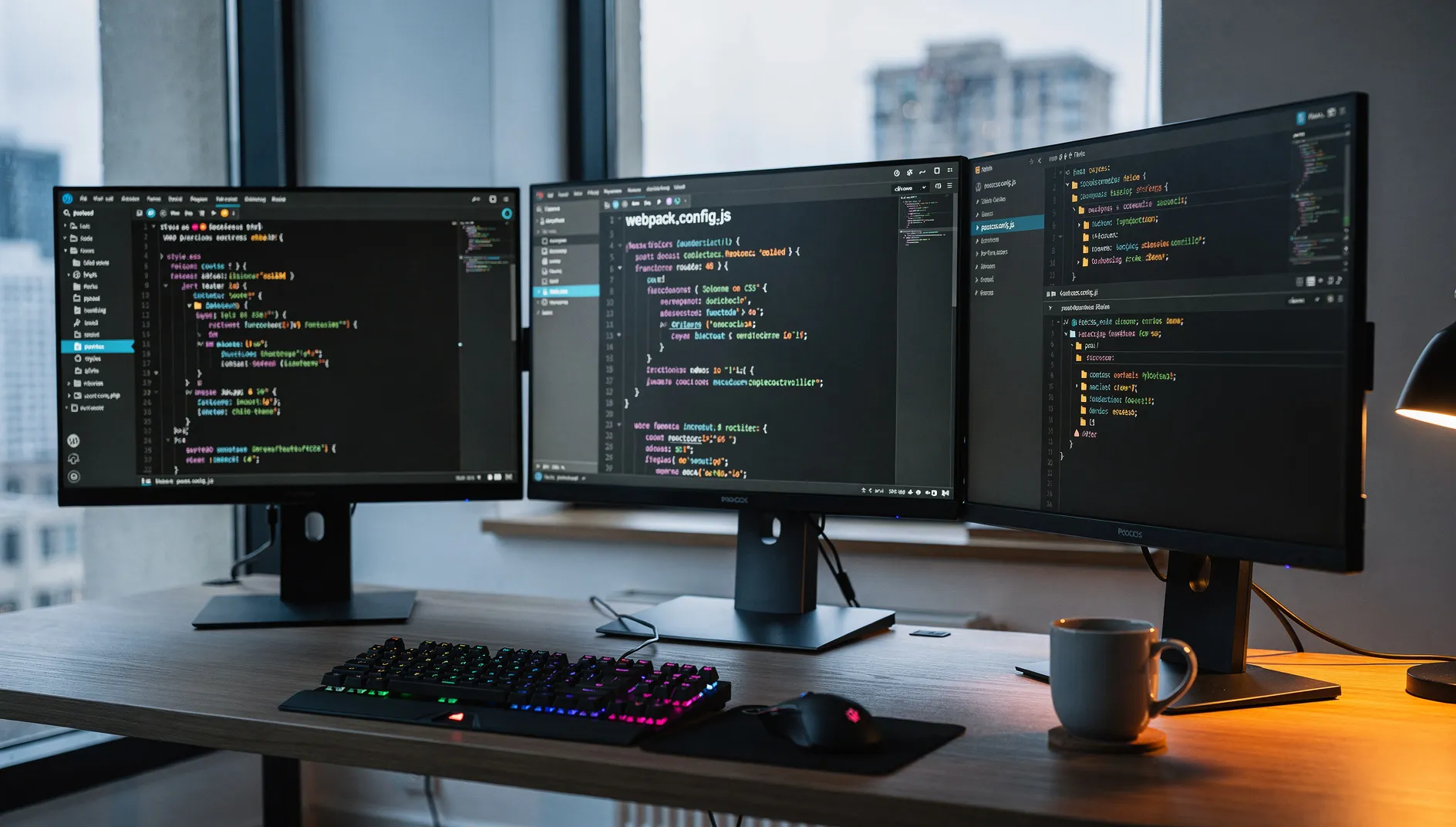
Les child themes WordPress, on connaît tous… mais en 2026, développer comme en 2015 avec un simple style.css, c’est un peu dépassé ! Webpack, PostCSS, architecture modulaire : et si on modernisait enfin notre façon de créer des child themes ? Dans cet article, on va voir comment construire une architecture solide qui vous fera gagner un temps fou en développement.
Architecture moderne d’un child theme
Structure des fichiers et dossiers
Fini l’époque où on jetait tous nos fichiers dans le dossier racine du child theme ! En 2026, on adopte une architecture propre et modulaire. Voici la structure que j’utilise maintenant (et que vous devriez adopter aussi) :
mon-child-theme/
├── src/
│   ├── scss/
│   │   ├── main.scss
│   │   ├── components/
│   │   └── utilities/
│   ├── js/
│   │   ├── main.js
│   │   └── modules/
│   └── images/
├── dist/
│   ├── css/
│   ├── js/
│   └── images/
├── includes/
│   ├── functions/
│   └── classes/
├── assets/
│   └── fonts/
├── templates/
├── webpack.config.js
├── postcss.config.js
├── package.json
├── style.css
└── functions.php
Le dossier src/ contient tous vos fichiers source (SCSS, JS non minifiés). Le dist/ reçoit les fichiers compilés et optimisés. Cette séparation est cruciale pour maintenir un workflow propre. Les includes/ regroupent vos fonctions PHP personnalisées – finies les functions.php de 500 lignes !
Intégration Webpack et PostCSS
Webpack 5 + PostCSS, c’est le combo gagnant pour 2026. Pourquoi ? Parce qu’on gère enfin nos dépendances comme des développeurs modernes. Voici mon package.json type :
{
  "name": "mon-child-theme",
  "version": "1.0.0",
  "scripts": {
    "dev": "webpack --mode development --watch",
    "build": "webpack --mode production",
    "start": "webpack serve --mode development"
  },
  "devDependencies": {
    "webpack": "^5.88.0",
    "webpack-cli": "^5.1.4",
    "css-loader": "^6.8.1",
    "postcss": "^8.4.24",
    "postcss-loader": "^7.3.3",
    "autoprefixer": "^10.4.14",
    "cssnano": "^6.0.1",
    "sass": "^1.63.6",
    "sass-loader": "^13.3.2"
  }
}
Attention : n’installez pas tout en global ! Gardez vos dépendances locales au projet. J’ai fait cette erreur pendant des mois et ça m’a causé des conflits de versions terribles.
Configuration des outils de build
Voici mon webpack.config.js qui fonctionne parfaitement avec WordPress :
const path = require('path');

module.exports = {
  entry: {
    main: './src/js/main.js',
    styles: './src/scss/main.scss'
  },
  output: {
    path: path.resolve(__dirname, 'dist'),
    filename: 'js/[name].bundle.js',
    clean: true
  },
  module: {
    rules: [
      {
        test: /\.scss$/,
        use: [
          'style-loader',
          'css-loader',
          'postcss-loader',
          'sass-loader'
        ]
      }
    ]
  }
};
Et le postcss.config.js qui va avec :
module.exports = {
  plugins: [
    require('autoprefixer')({
      browsers: ['> 1%', 'last 2 versions']
    }),
    require('cssnano')({
      preset: 'default'
    })
  ]
};
Cette config gère automatiquement les préfixes vendeurs et optimise votre CSS. Plus besoin de se préoccuper de -webkit- ou -moz- ! Par contre, pensez à adapter les browsers selon vos stats Analytics – pas la peine de supporter IE11 si vous n’avez aucun visiteur dessus.
Mise en place step-by-step
Bon, maintenant qu’on a vu l’architecture sur le papier, passons aux choses sérieuses ! On va créer notre child theme moderne étape par étape. Et croyez-moi, après avoir testé cette approche sur plusieurs projets, je peux vous dire que ça change la vie.
Commençons par le commencement : la création des fichiers de base. Dirigez-vous dans votre dossier wp-content/themes/ et créez un nouveau dossier pour votre child theme :
mkdir mon-theme-child
cd mon-theme-child
Première étape cruciale : le fichier style.css. C’est lui qui identifie votre child theme auprès de WordPress. Voici le contenu minimal mais essentiel :
/*
Theme Name: Mon Theme Child
Description: Child theme moderne avec Webpack et PostCSS
Template: twentytwentyfour
Version: 1.0.0
*/
Attention ! Le champ Template doit correspondre exactement au nom du dossier de votre thème parent. Une erreur classique qui fait que WordPress ne reconnaît pas le child theme.
Ensuite, créons le functions.php – le cœur de notre child theme :
<?php
function enqueue_child_theme_styles() {
    wp_enqueue_style('parent-style', get_template_directory_uri() . '/style.css');
    wp_enqueue_style('child-style', get_stylesheet_directory_uri() . '/dist/style.css', array('parent-style'), filemtime(get_stylesheet_directory() . '/dist/style.css'));
}
add_action('wp_enqueue_scripts', 'enqueue_child_theme_styles');

function enqueue_child_theme_scripts() {
    wp_enqueue_script('child-script', get_stylesheet_directory_uri() . '/dist/bundle.js', array('jquery'), filemtime(get_stylesheet_directory() . '/dist/bundle.js'), true);
}
add_action('wp_enqueue_scripts', 'enqueue_child_theme_scripts');
?>
Notez l’utilisation de filemtime() : c’est un petit truc pour forcer le rechargement du cache quand les fichiers sont modifiés. Très pratique en développement !
Maintenant, créons la structure des dossiers :
mkdir src src/scss src/js dist includes
touch src/scss/style.scss src/js/app.js
On va initialiser npm dans notre projet :
npm init -y
Et maintenant, on installe nos dépendances. Attention, c’est là que ça peut parfois coincer selon votre version de Node :
npm install --save-dev webpack webpack-cli webpack-dev-server
npm install --save-dev sass sass-loader css-loader postcss postcss-loader
npm install --save-dev autoprefixer cssnano mini-css-extract-plugin
npm install --save-dev @babel/core @babel/preset-env babel-loader
Si vous avez des erreurs de dépendances, pas de panique ! C’est souvent lié aux versions. Dans ce cas, ajoutez --legacy-peer-deps à vos commandes npm.
Créons maintenant notre webpack.config.js. C’est le fichier qui va orchestrer tout notre système de build :
const path = require('path');
const MiniCssExtractPlugin = require('mini-css-extract-plugin');

module.exports = {
  entry: './src/js/app.js',
  output: {
    filename: 'bundle.js',
    path: path.resolve(__dirname, 'dist'),
    clean: true
  },
  module: {
    rules: [
      {
        test: /\.scss$/,
        use: [
          MiniCssExtractPlugin.loader,
          'css-loader',
          'postcss-loader',
          'sass-loader'
        ]
      },
      {
        test: /\.js$/,
        exclude: /node_modules/,
        use: {
          loader: 'babel-loader',
          options: {
            presets: ['@babel/preset-env']
          }
        }
      }
    ]
  },
  plugins: [
    new MiniCssExtractPlugin({
      filename: 'style.css'
    })
  ],
  mode: 'development'
};
Pour PostCSS, créez un fichier postcss.config.js :
module.exports = {
  plugins: [
    require('autoprefixer'),
    require('cssnano')({
      preset: 'default'
    })
  ]
};
Bon, maintenant qu’on a notre configuration, on va ajouter quelques scripts pratiques dans notre package.json. Modifiez la section scripts :
"scripts": {
  "build": "webpack --mode=production",
  "dev": "webpack --mode=development",
  "watch": "webpack --mode=development --watch"
}
Pour tester que tout fonctionne, ajoutons du contenu dans nos fichiers sources. Dans src/scss/style.scss :
// Import du CSS parent si nécessaire
@import url('../../../twentytwentyfour/style.css');

// Variables
$primary-color: #007cba;
$font-size-base: 16px;

// Styles personnalisés
body {
  font-size: $font-size-base;

  .my-custom-class {
    color: $primary-color;
    transform: translateX(10px);
  }
}
Et dans src/js/app.js, importez votre CSS :
import '../scss/style.scss';

// Votre JavaScript personnalisé
document.addEventListener('DOMContentLoaded', function() {
  console.log('Child theme chargé avec Webpack !');
});
Maintenant, lancez votre premier build :
npm run build
Si tout se passe bien, vous devriez voir apparaître vos fichiers compilés dans le dossier dist/. Et voilà ! Votre child theme moderne est opérationnel.
Pour le développement quotidien, utilisez plutôt :
npm run watch
Cette commande va surveiller vos fichiers et recompiler automatiquement à chaque modification. Un gain de temps énorme !
Une dernière chose importante : ajoutez un fichier .gitignore pour éviter de versionner les dépendances :
node_modules/
dist/
.env
Et là, vous avez un child theme qui déchire ! Avec cette architecture, vous pouvez maintenant utiliser toutes les fonctionnalités modernes du développement front-end dans WordPress.
Organisation du code et bonnes pratiques
Bon, on a maintenant notre structure de base et notre configuration Webpack. Mais pour que votre child theme soit maintenable sur le long terme, il faut adopter une organisation claire du code. C’est là que j’ai appris quelques leçons à mes dépens !
Modularité des styles SCSS/PostCSS
L’organisation modulaire de vos styles, c’est crucial. Dans votre dossier src/scss/, je recommande cette structure :
src/scss/
├── abstracts/
│   ├── _variables.scss
│   ├── _mixins.scss
│   └── _functions.scss
├── base/
│   ├── _reset.scss
│   └── _typography.scss
├── components/
│   ├── _buttons.scss
│   ├── _cards.scss
│   └── _forms.scss
├── layout/
│   ├── _header.scss
│   ├── _footer.scss
│   └── _grid.scss
└── main.scss
Dans votre _variables.scss, utilisez les custom properties CSS pour une compatibilité optimale :
:root {
  --primary-color: #007cba;
  --font-size-base: 1rem;
  --spacing-unit: 1.5rem;
}

$primary: var(--primary-color);
$base-font-size: var(--font-size-base);
PostCSS se charge ensuite du reste avec autoprefixer et la conversion des variables CSS modernes.
Gestion des assets et optimisation
Webpack excelle dans la gestion des assets. Voici comment j’organise mes fichiers :
// webpack.config.js - section assets
module.exports = {
  module: {
    rules: [
      {
        test: /\.(png|jpe?g|gif|svg)$/i,
        type: 'asset/resource',
        generator: {
          filename: 'images/[name].[hash][ext]'
        }
      },
      {
        test: /\.(woff2?|eot|ttf|otf)$/i,
        type: 'asset/resource',
        generator: {
          filename: 'fonts/[name].[hash][ext]'
        }
      }
    ]
  }
};
Pour les images, j’utilise souvent le lazy loading natif dans mes templates :
<img src="<?php echo get_stylesheet_directory_uri(); ?>/dist/images/hero.jpg"
     alt="Hero image"
     loading="lazy"
     decoding="async">
L’optimisation des images se fait automatiquement avec image-webpack-loader si vous l’ajoutez à votre config.
Intégration avec les hooks WordPress
L’intégration propre avec WordPress passe par les hooks classiques, mais avec une approche moderne. Dans votre functions.php :
function child_theme_enqueue_assets() {
    $theme_version = wp_get_theme()->get('Version');

    // CSS principal
    wp_enqueue_style(
        'child-theme-style',
        get_stylesheet_directory_uri() . '/dist/css/main.css',
        array(),
        $theme_version
    );

    // JavaScript avec dépendances
    wp_enqueue_script(
        'child-theme-js',
        get_stylesheet_directory_uri() . '/dist/js/main.js',
        array('jquery'),
        $theme_version,
        true
    );

    // Variables pour le JS
    wp_localize_script('child-theme-js', 'themeData', array(
        'ajax_url' => admin_url('admin-ajax.php'),
        'nonce' => wp_create_nonce('theme_nonce')
    ));
}
add_action('wp_enqueue_scripts', 'child_theme_enqueue_assets');
Pour le chargement conditionnel, j’utilise souvent cette approche :
// Charger un script uniquement sur la page contact
if (is_page('contact')) {
    wp_enqueue_script('contact-form-js', /* ... */);
}

// Ou pour un post type spécifique
if (is_singular('product')) {
    wp_enqueue_style('product-gallery-css', /* ... */);
}
Tests et débogage
Pour le débogage, Browser Sync est un game changer. Ajoutez-le à votre webpack.config.js :
const BrowserSyncPlugin = require('browser-sync-webpack-plugin');

module.exports = {
  plugins: [
    new BrowserSyncPlugin({
      host: 'localhost',
      port: 3000,
      proxy: 'http://votre-site.local'
    })
  ]
};
Pour le CSS, j’utilise souvent les outils de dev du navigateur avec cette technique dans mon SCSS :
// Debug helper
@if $debug-mode {
  * {
    outline: 1px solid red;
  }

  .container {
    background: rgba(255, 0, 0, 0.1);
  }
}
Et dans votre _variables.scss : $debug-mode: false; (que vous passez à true quand nécessaire).
Attention cependant : n’oubliez pas de désactiver le mode debug en production ! J’ai déjà vu des sites en ligne avec des bordures rouges partout…