
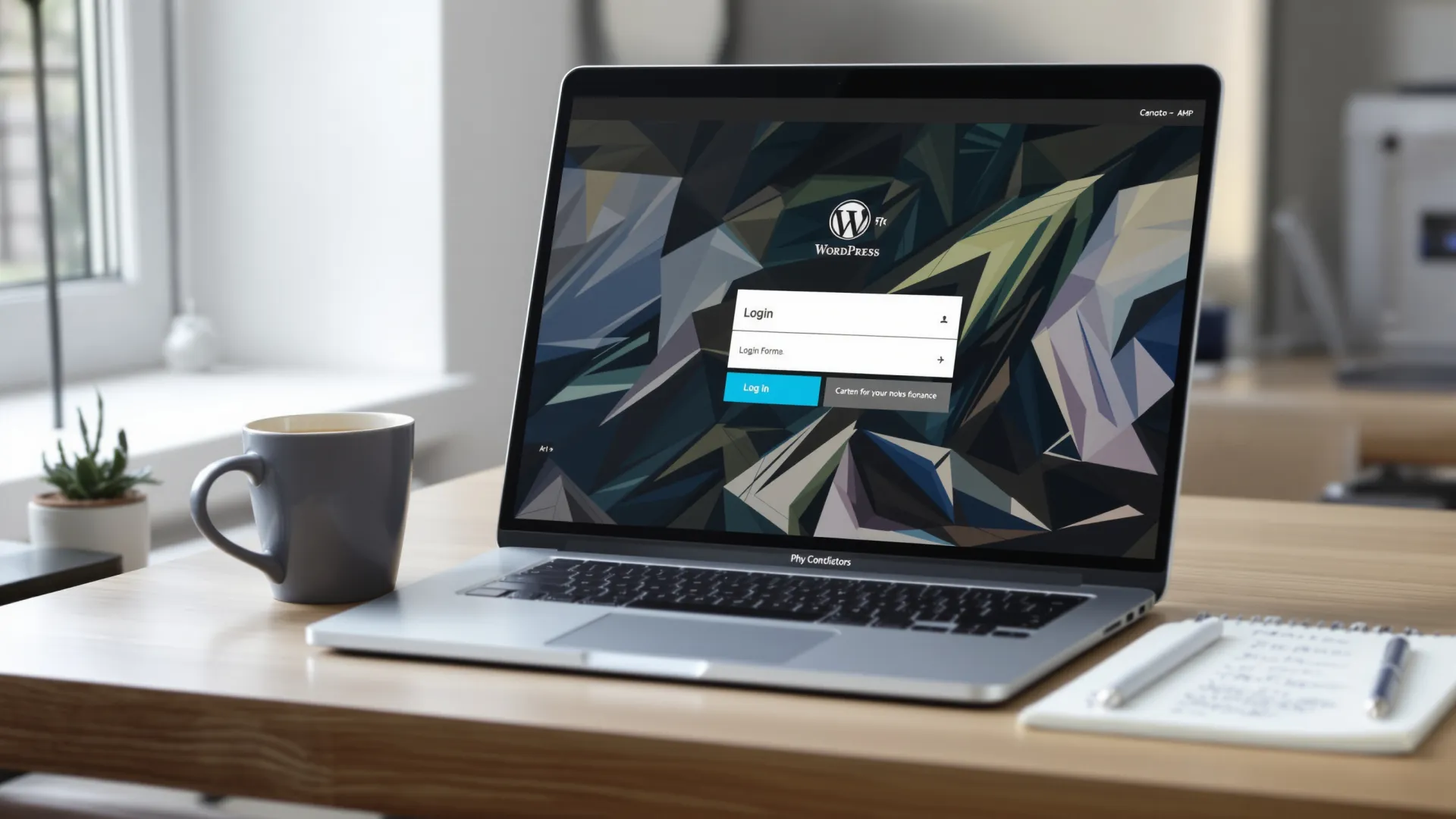
L’écran de connexion par défaut de WordPress est fonctionnel mais manque de personnalité. Bonne nouvelle : vous n’avez pas besoin d’alourdir votre site avec un plugin supplémentaire pour le transformer ! Quelques lignes de code dans votre fichier functions.php suffisent pour créer une page de login qui reflète l’identité de votre marque.
Pourquoi personnaliser l’écran de connexion WordPress ?
La personnalisation de l’écran de connexion WordPress représente bien plus qu’un simple changement esthétique. C’est une opportunité stratégique pour renforcer votre image de marque et offrir une expérience utilisateur cohérente. Lorsque vos clients ou collaborateurs se connectent à votre back-office, cet écran devient leur premier point de contact avec votre environnement WordPress. Une interface personnalisée inspire confiance et professionnalisme, tout en distinguant votre site des installations WordPress standard.
Les avantages sont multiples :
- Renforcement de l’identité visuelle
- Amélioration de l’expérience utilisateur
- Distinction par rapport aux thèmes par défaut
De plus, cette personnalisation peut inclure des éléments fonctionnels comme des liens d’aide ou des informations de contact, transformant cet espace souvent négligé en un outil véritablement utile.
Préparation : ce dont vous aurez besoin
Pour personnaliser l’écran de connexion WordPress, vous aurez besoin de quelques éléments essentiels. D’abord, un accès FTP à votre hébergement ou un gestionnaire de fichiers via votre panel d’administration. Ensuite, préparez votre logo personnalisé (idéalement 320×80 pixels) au format PNG avec transparence. Vous devrez également avoir des connaissances de base en CSS et HTML pour modifier l’apparence. Si vous souhaitez aller plus loin, envisagez d’utiliser un éditeur de code comme Visual Studio Code. Alternativement, des plugins comme « Custom Login » ou « Login Designer » peuvent simplifier ce processus sans nécessiter de compétences en PHP ou en développement de thème.
Modifier le logo et l’URL de redirection
La première étape de personnalisation consiste à remplacer le logo WordPress par défaut. Pour ce faire, ajoutez ce code dans le fichier functions.php de votre thème enfant :
function custom_login_logo() {
    echo '<style>
    .login h1 a {
        background-image: url('.get_stylesheet_directory_uri().'/images/logo.png) !important;
        background-size: 200px !important;
        width: 200px !important;
        height: 80px !important;
    }
    </style>';
}
add_action('login_head', 'custom_login_logo');
Modifiez également l’URL de redirection du logo avec cette fonction :
function custom_login_logo_url() {
    return home_url();
}
add_action('login_headerurl', 'custom_login_logo_url');
Ce code simple mais puissant transforme l’expérience utilisateur dès la page de connexion.
Personnaliser les couleurs et le style CSS
La personnalisation des couleurs de l’écran de connexion WordPress nécessite l’ajout de code CSS personnalisé dans votre fichier functions.php. Commencez par créer une fonction qui s’accroche à l’action ‘login_enqueue_scripts’ :
function my_custom_login_style() {
    echo '<style>
        body.login {background-color: #f5f5f5;}
        .login h1 a {background-size: 200px !important;}
        #loginform {background-color: #ffffff; border-radius: 5px;}
        .wp-core-ui .button-primary {background: #0073aa; border-color: #006799;}
    </style>';
}
add_action('login_enqueue_scripts', 'my_custom_login_style');
Vous pouvez ajuster les couleurs en utilisant les codes hexadécimaux qui correspondent à votre charte graphique. Pour une personnalisation plus avancée, utilisez les outils d’inspection du navigateur pour identifier les classes CSS spécifiques. Les développeurs PHP expérimentés peuvent également créer un plugin dédié pour séparer cette fonctionnalité du thème, garantissant ainsi sa persistance lors des mises à jour.
Ajouter un arrière-plan personnalisé
L’ajout d’un arrière-plan personnalisé transforme radicalement l’expérience de connexion. WordPress ne propose pas cette option nativement, mais quelques lignes de code CSS suffisent. Ajoutez ceci à votre fonction précédente :
function custom_login_background() {
    echo '<style>
    body.login {
        background-image: url("chemin/vers/votre-image.jpg");
        background-size: cover;
        background-position: center;
    }
    </style>';
}
add_action('login_head', 'custom_login_background');
Pour un résultat optimal, utilisez une image de haute qualité (idéalement 1920×1080px) et vérifiez que le texte reste lisible sur votre fond.
Sécuriser votre personnalisation
Après avoir personnalisé votre écran de connexion, sécurisez votre code en l’ajoutant dans un plugin enfant ou dans le fichier functions.php d’un thème enfant – jamais directement dans le thème parent. Cette pratique protège vos modifications lors des mises à jour de WordPress. Pensez également à limiter l’accès aux fichiers CSS personnalisés via votre fichier .htaccess. Pour une sécurité optimale, utilisez des hooks WordPress plutôt que de modifier les fichiers core du CMS. Testez régulièrement vos personnalisations après chaque mise à jour pour garantir leur compatibilité avec les nouvelles versions de PHP et HTML.
Conclusion et astuces avancées
La personnalisation de l’écran de connexion WordPress renforce non seulement votre image de marque mais améliore aussi l’expérience utilisateur. Pour aller plus loin, explorez les plugins spécialisés comme Login Designer ou Custom Login. Les développeurs peuvent créer des hooks personnalisés pour ajouter des fonctionnalités avancées. N’oubliez pas de tester vos modifications sur différents navigateurs pour garantir une compatibilité optimale.