
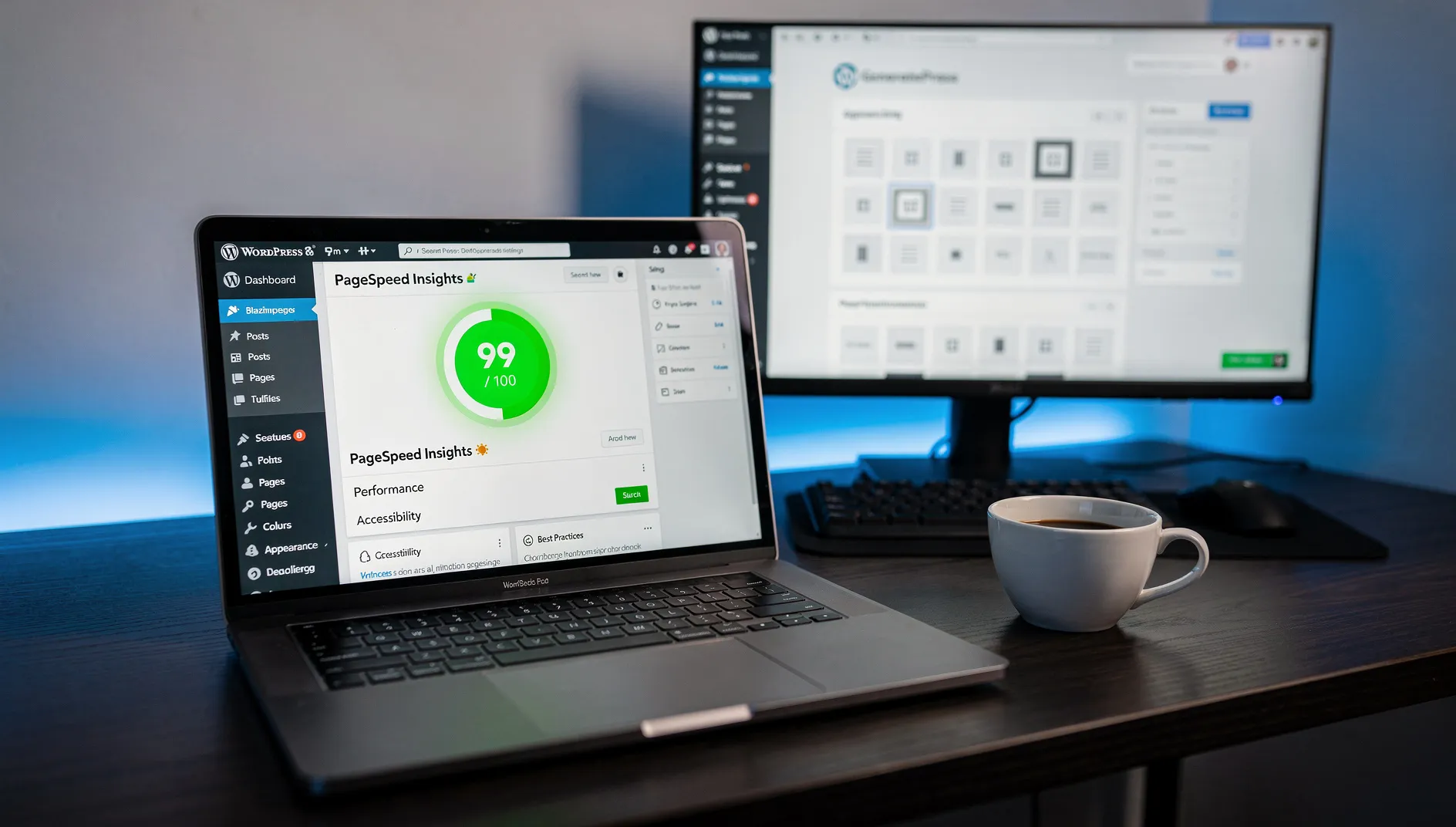
La performance d’un site WordPress, c’est souvent ce qui fait la différence entre un visiteur qui reste et un autre qui repart immédiatement. Et en 2026, entre les page builders gourmands en ressources et les thèmes surchargés, trouver la bonne combinaison pour atteindre l’excellence sur les Core Web Vitals relève parfois du parcours du combattant. Bonne nouvelle : avec GeneratePress et Gutenberg, on dispose aujourd’hui d’un duo redoutable pour construire un site ultra-rapide, sans sacrifier la flexibilité ni la maintenabilité.
Pourquoi choisir GeneratePress + Gutenberg pour la performance en 2026
En 2026, la performance web n’est plus une option : c’est un critère de classement Google à part entière. Et si vous cherchez la combinaison la plus efficace pour un site WordPress rapide, GeneratePress + Gutenberg est probablement la réponse la plus solide du marché. Pas de bla-bla, on regarde les chiffres.
Un thème conçu pour la vitesse
GeneratePress, c’est le thème que j’aurais voulu connaître bien plus tôt. Son atout principal ? Il ne pèse qu’environ 30 Ko en frontend — sans aucune optimisation supplémentaire de votre part. C’est presque rien comparé à la plupart des thèmes « tout-en-un » qui chargent des centaines de Ko de CSS et JS inutiles dès la page d’accueil.
Le thème est entièrement modulaire : vous activez uniquement les modules dont vous avez besoin (typographie, couleurs, mise en page, WooCommerce…). Résultat : zéro code superflu côté client. Et ça se ressent directement sur les Core Web Vitals — LCP, CLS, FID — qui affichent des scores quasi-parfaits out-of-the-box, sans avoir à bidouiller quoi que ce soit.
Côté tarif, GeneratePress Premium est disponible à ~59 $/an ou en achat unique à vie. Pour un outil de cette qualité, c’est franchement raisonnable. Un site bien configuré avec ce thème peut facilement atteindre un score PageSpeed de 95+ sur mobile, ce qui reste difficile à obtenir avec d’autres solutions.
Gutenberg : l’éditeur natif qui allège votre stack
Pendant longtemps, Gutenberg a eu mauvaise réputation. Et honnêtement, les premières versions méritaient certaines critiques. Mais en 2026, c’est une autre histoire.
L’éditeur natif de WordPress a considérablement mûri. Le Full Site Editing (FSE) permet désormais de personnaliser l’intégralité du site — header, footer, templates de pages — directement depuis l’interface d’administration, sans plugin additionnel. Les blocs natifs couvrent la grande majorité des cas d’usage : colonnes, galeries, appels à l’action, requêtes dynamiques…
Et surtout : Gutenberg ne charge aucun JavaScript supplémentaire en frontend (ou presque). Le rendu HTML est propre, sémantique, et parfaitement compatible avec les bonnes pratiques SEO. C’est exactement ce qu’on attend d’un éditeur en 2026.
Ce duo face aux alternatives (Elementor, Divi, etc.)
Soyons directs : Elementor et Divi sont des outils puissants, mais ils ont un coût en performance. Elementor ajoute facilement 200 à 400 Ko de JS/CSS à chaque page chargée — parfois plus selon les widgets utilisés. Divi, de son côté, est historiquement lourd et repose sur un système propriétaire qui rend la migration compliquée.
Concrètement, sur un test PageSpeed Insights dans des conditions similaires :
- GeneratePress + Gutenberg : score mobile souvent entre 90 et 98
- Elementor (thème léger) : score mobile généralement entre 65 et 80
- Divi : score mobile souvent inférieur à 70 sans optimisations poussées
Ce n’est pas une question de jugement de valeur — Elementor peut être le bon choix pour certains projets visuellement complexes. Mais si la performance est votre priorité (et en 2026, elle devrait l’être), GeneratePress + Gutenberg gagne haut la main. Le stack est plus léger, plus maintenable, et nativement compatible avec les évolutions de WordPress.
Configurer GeneratePress pour des performances maximales
On a vu pourquoi GeneratePress s’impose comme le thème de référence pour un site ultra-rapide. Maintenant, passons à la pratique : voici comment l’installer, le configurer et l’affiner pour tirer le maximum de ses performances.
Installation et activation des modules utiles
L’installation de GeneratePress se fait en deux temps. D’abord, le thème gratuit disponible directement depuis le dépôt officiel WordPress :
- Rendez-vous dans Apparence → Thèmes → Ajouter
- Recherchez « GeneratePress » et cliquez sur Installer, puis Activer
Mais pour débloquer tout le potentiel du thème — et notamment les modules qui font vraiment la différence — vous aurez besoin de GP Premium. C’est le plugin payant (une licence annuelle ou à vie) qui vient se greffer sur le thème gratuit. Une fois acheté et téléchargé depuis votre espace client GeneratePress, installez-le comme n’importe quel plugin :
- Extensions → Ajouter → Téléverser
- Activez le plugin, puis entrez votre clé de licence
Une fois activé, rendez-vous dans Apparence → GeneratePress pour accéder au tableau de bord des modules. Voici ceux à activer selon votre projet :
- Colors : indispensable pour personnaliser la palette de couleurs
- Typography : gestion fine des polices (et désactivation des Google Fonts, on y revient)
- Spacing : contrôle des marges et paddings globaux
- Elements : le module le plus puissant pour les hooks et layouts personnalisés
- Sections : utile si vous voulez créer des mises en page en colonnes sans plugin
- WooCommerce : uniquement si vous avez une boutique en ligne
Désactivez tout le reste. Chaque module activé ajoute une portion de CSS — certes légère, mais inutile si vous ne l’utilisez pas.
Régler les options de performance et de typographie
C’est ici que beaucoup de gens passent à côté de gains importants. Dans les réglages de GP Premium, plusieurs options ont un impact direct sur vos performances.
Les Google Fonts : désactivez-les. Par défaut, GeneratePress peut charger des polices Google. Problème double : une requête externe qui ralentit le chargement, et une question RGPD (les adresses IP de vos visiteurs sont transmises aux serveurs de Google). La solution est simple :
- Allez dans Apparence → Personnaliser → Typography
- Pour chaque élément (corps de texte, titres, etc.), sélectionnez une police système :
System Default, ou une stack comme"Helvetica Neue", Arial, sans-serif
Résultat : zéro requête externe, chargement quasi instantané des polices.
Le CSS inline vs fichier externe : GeneratePress génère un fichier CSS dynamique basé sur vos réglages de personnalisation. Vous avez le choix entre deux modes dans GeneratePress → Settings → Performance :
- CSS inline : le CSS est injecté directement dans le
<head>. Idéal pour les petits sites, ça évite une requête HTTP supplémentaire. - Fichier CSS externe : le CSS est servi comme un fichier statique, mieux adapté aux sites avec beaucoup de trafic (le fichier est mis en cache par le navigateur).
En général, pour un site de moins de 50 pages, le mode inline est largement suffisant.
Intégrer le Full Site Editing (FSE) avec GeneratePress Elements
Avec WordPress 6.x, le Full Site Editing est devenu mature et GeneratePress s’y adapte très bien. Le module Elements est au cœur de cette intégration : il vous permet de créer des en-têtes, pieds de page, et des zones de contenu entièrement dans l’éditeur Gutenberg, sans avoir besoin d’un plugin supplémentaire.
Concrètement, voici comment créer un en-tête personnalisé avec GeneratePress Elements :
- Rendez-vous dans Apparence → GeneratePress → Elements
- Cliquez sur Add New Element et choisissez le type Header
- Construisez votre en-tête directement avec les blocs Gutenberg
- Dans les Display Rules, définissez où cet en-tête s’affiche (toutes les pages, une page spécifique, une catégorie, etc.)
C’est vraiment puissant. On peut créer des en-têtes différents selon le type de contenu, des barges d’annonce conditionnelles, des pieds de page spécifiques à certaines pages… le tout sans toucher à une ligne de PHP ni installer un plugin de plus. Et comme tout est rendu côté serveur (pas de JS superflu), les performances restent au top.
La compatibilité avec le FSE natif de WordPress (via les Block Themes) est aussi en cours d’amélioration chez GeneratePress — la version GP 4.x prend en charge les theme.json et les templates de blocs. C’est une voie à suivre si vous voulez aller encore plus loin dans l’adoption du Full Site Editing.
Optimiser le CSS généré et désactiver ce qui est inutile
Bon, on a activé les bons modules. Maintenant, allons encore plus loin dans l’allègement du CSS. GeneratePress est déjà très léger de base, mais quelques réflexes permettent de réduire davantage ce qui est chargé.
Désactivez les styles inutiles :
- Dans GeneratePress → Settings, cochez l’option Disable Elements CSS si vous n’utilisez pas certains blocs natifs WordPress (galeries, commentaires, etc.)
- Désactivez le style des widgets si votre thème n’en utilise pas dans la sidebar
Utilisez un plugin de purge CSS comme PurgeCSS ou la fonctionnalité intégrée à des outils comme WP Rocket (option « Supprimer le CSS inutilisé »). Attention cependant : faites toujours des tests après activation, certains styles dynamiques (chargés via JS) peuvent être supprimés par erreur.
Vérifiez le résultat avec PageSpeed Insights : après chaque modification, lancez un audit. Avec une configuration propre de GeneratePress (modules bien sélectionnés, Google Fonts désactivées, CSS inline), vous devriez facilement dépasser les 95/100 en performance mobile — ce qu’on avait annoncé dès le départ.
Construire et optimiser ses pages avec Gutenberg en 2026
On a installé GeneratePress, on a allégé le CSS au maximum — maintenant, place à la construction des pages. Et c’est là que Gutenberg entre vraiment en jeu. En 2026, l’éditeur de blocs est suffisamment mature pour remplacer n’importe quel page builder dans la grande majorité des cas. Pas besoin d’Elementor, pas besoin de Divi : les blocs natifs couvrent l’essentiel, et ils ne chargent presque rien.
Les blocs natifs : largement suffisants pour la plupart des cas
WordPress embarque aujourd’hui un ensemble de blocs vraiment complet. Pour structurer une page, les blocs Group, Columns et Cover font déjà un travail remarquable. Le bloc Query Loop, lui, est une petite merveille : il permet d’afficher des listes d’articles avec des filtres personnalisés, sans une seule ligne de PHP.
Concrètement, voici ce qu’on peut faire avec les blocs natifs :
- Créer des mises en page multi-colonnes responsives
- Afficher des archives filtrées par catégorie ou tag
- Construire des sections hero avec image de fond
- Intégrer des formulaires, des galeries, des tableaux
Bon, je ne vais pas vous dire que c’est aussi puissant qu’un page builder avec 500 widgets. Mais pour 90 % des sites, c’est amplement suffisant — et surtout, ça ne pèse rien.
Les patterns réutilisables : un gain de temps énorme
Les patterns (ou compositions de blocs), c’est l’une des fonctionnalités les moins connues et pourtant les plus utiles de Gutenberg. Le principe est simple : on crée une mise en page, on la sauvegarde comme pattern, et on peut la réutiliser sur n’importe quelle page du site en quelques clics.
Et ce n’est pas tout. WordPress.org propose une bibliothèque de patterns avec des centaines de modèles prêts à l’emploi. On y trouve des sections hero, des grilles de cartes, des blocs de témoignages… Le tout directement importable depuis l’éditeur.
C’est un vrai gain de temps, surtout pour les projets clients où on reproduit souvent les mêmes structures.
Optimiser les images directement dans Gutenberg
Depuis WordPress 6.x, la conversion automatique en WebP est intégrée nativement. Concrètement, quand vous uploadez une image JPEG ou PNG, WordPress peut générer automatiquement une version WebP côté serveur (sous réserve que votre hébergeur supporte la librairie libwebp, ce qui est le cas chez la plupart des hébergeurs modernes).
Le lazy loading est lui aussi activé par défaut sur toutes les images insérées via Gutenberg. Résultat : les images hors de la zone visible ne se chargent qu’au moment où l’utilisateur fait défiler la page. C’est transparent, automatique, et ça améliore directement le LCP et le TBT dans vos Core Web Vitals.
Quelques bonnes pratiques à garder en tête :
- Toujours renseigner l’attribut
altpour l’accessibilité et le SEO - Définir une taille d’image adaptée (évitez d’insérer une image 3000px dans un bloc de 800px)
- Désactiver le lazy loading sur l’image principale de la hero section (la première image visible doit se charger immédiatement)
Le fichier theme.json : centraliser tous les styles globaux
C’est probablement le changement le plus structurant de ces dernières années côté développement de thèmes. Le fichier theme.json permet de définir toute la configuration stylistique d’un thème : palette de couleurs, typographies, espacements, largeurs de conteneur…
GeneratePress exploite ce fichier pour synchroniser ses réglages avec l’éditeur de blocs. Quand vous définissez une couleur principale dans les options du thème, elle devient automatiquement disponible dans Gutenberg via la palette de couleurs. Pas de duplication, pas de CSS qui se contredit.
Pour vous donner un exemple concret, voici à quoi ressemble une configuration minimale dans theme.json :
{
  "version": 2,
  "settings": {
    "color": {
      "palette": [
        { "name": "Primaire", "slug": "primary", "color": "#2563EB" },
        { "name": "Texte", "slug": "text", "color": "#1F2937" }
      ]
    },
    "typography": {
      "fontSizes": [
        { "name": "Petit", "slug": "small", "size": "0.875rem" },
        { "name": "Normal", "slug": "normal", "size": "1rem" }
      ]
    }
  }
}
C’est propre, maintenable, et ça évite d’avoir des styles éparpillés un peu partout dans le CSS.
Plugins complémentaires : lesquels et à quel coût ?
Parfois, les blocs natifs ne suffisent pas. Dans ce cas, deux plugins sortent du lot pour rester dans une logique de performance :
Spectra (anciennement Ultimate Addons for Gutenberg) : léger, bien optimisé, il charge uniquement les styles des blocs réellement utilisés sur la page. C’est l’un des rares plugins de blocs qui a vraiment fait cet effort d’optimisation.
Kadence Blocks : même philosophie, avec en plus quelques blocs vraiment utiles comme les accordéons, les tabs ou les formulaires d’inscription. La version gratuite est déjà très complète.
Attention cependant : chaque plugin de blocs ajouté représente du CSS et du JS supplémentaires. Avant d’installer quoi que ce soit, posez-vous la question : est-ce que ce bloc est vraiment indispensable ? Dans beaucoup de cas, un peu de CSS personnalisé dans le theme.json ou dans le style additionnel d’un bloc natif suffit amplement.
Tester et valider ses performances
Une fois vos pages construites, il faut tester. Deux outils font référence :
- PageSpeed Insights (insights.pagespeed.web.dev) : basé sur les données réelles de Chrome, c’est l’outil le plus représentatif de ce que Google voit réellement de votre site.
- GTmetrix : plus détaillé, il permet d’analyser les ressources chargées une par une et d’identifier précisément ce qui ralentit la page.
Mon conseil : testez systématiquement après chaque ajout de bloc ou de plugin. On a vite fait de passer de 98 à 85 sur PageSpeed en ajoutant un seul plugin mal optimisé. Et une fois que les mauvaises habitudes sont installées, c’est beaucoup plus difficile de remonter la pente.
Visez un score LCP inférieur à 2,5 secondes et un CLS proche de zéro. Avec GeneratePress et des blocs natifs bien utilisés, c’est tout à fait atteignable — même sans hébergement haut de gamme.