
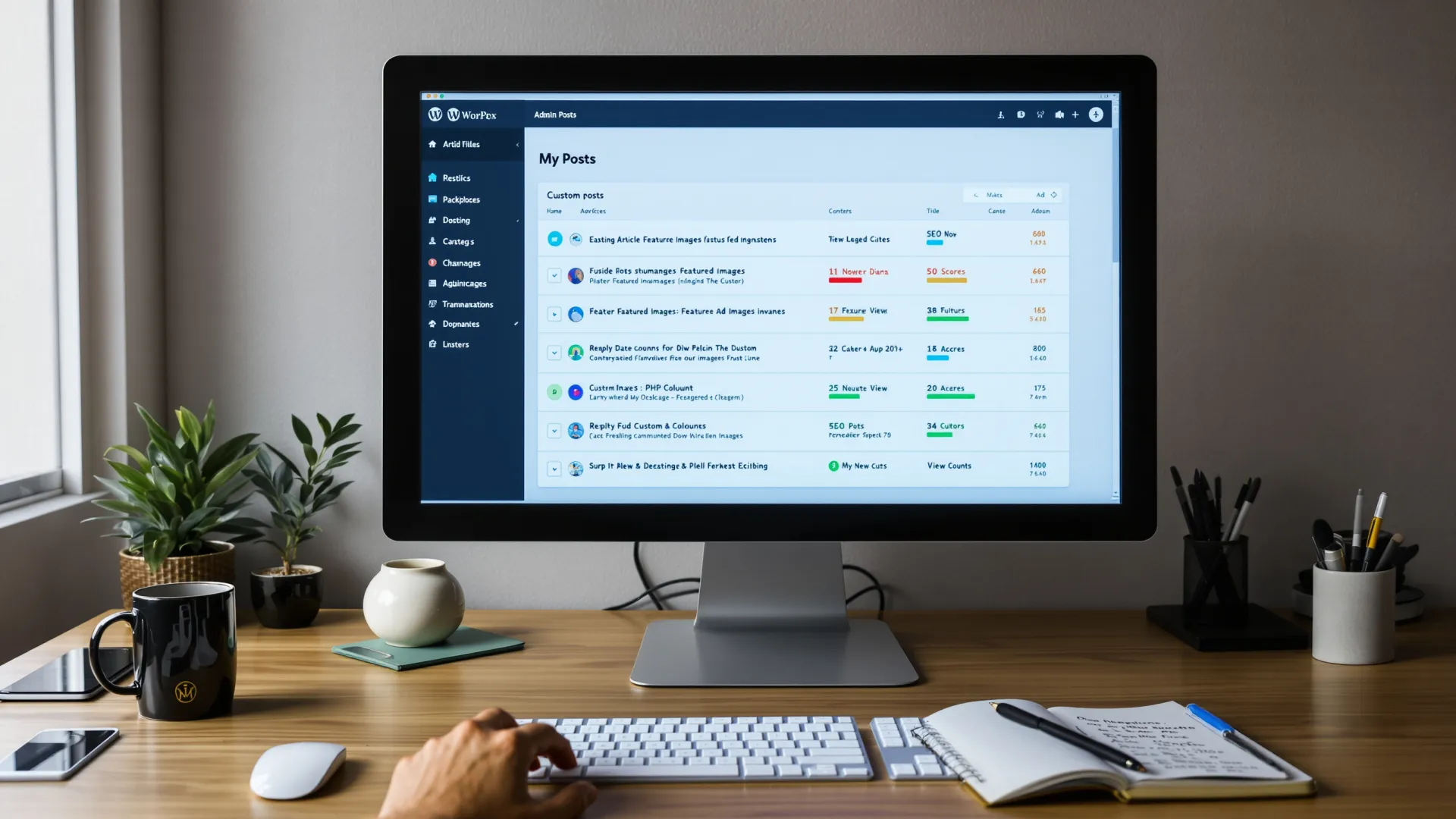
L’interface d’administration de WordPress est puissante, mais parfois limitée dans l’affichage des informations essentielles. Ajouter des colonnes personnalisées vous permet d’accéder rapidement aux données importantes sans ouvrir chaque article ou page. Cette fonctionnalité peu connue peut transformer radicalement votre workflow et votre productivité. Voyons comment l’implémenter.
Pourquoi personnaliser les colonnes d’administration ?
L’interface d’administration de WordPress, bien que fonctionnelle, présente parfois des limites pour les gestionnaires de sites complexes. Personnaliser les colonnes d’administration permet d’afficher des informations cruciales directement dans vos listes de contenus, sans avoir à ouvrir chaque élément individuellement. Cette optimisation améliore considérablement le workflow des rédacteurs et administrateurs qui gèrent de nombreux articles, pages ou produits.
Les avantages sont multiples :
- Visualisation immédiate des données SEO essentielles
- Tri et filtrage selon vos critères personnalisés
- Accès rapide aux métadonnées habituellement cachées
Pour les développeurs de thèmes et les intégrateurs, cette personnalisation représente une valeur ajoutée significative pour les clients. En adaptant l’interface à leurs besoins spécifiques, vous transformez WordPress en un CMS véritablement sur mesure – sans compromettre la facilité d’utilisation qui fait sa renommée.
Les hooks WordPress pour modifier les colonnes
WordPress offre plusieurs hooks spécifiques qui permettent de modifier l’affichage des colonnes dans l’interface d’administration. Ces hooks agissent comme des points d’ancrage où vous pouvez attacher vos fonctions personnalisées. Pour manipuler les colonnes, vous utiliserez principalement :
manage_{post_type}_posts_columns— Permet d’ajouter ou supprimer des colonnesmanage_{post_type}_posts_custom_column— Définit le contenu à afficher dans vos colonnesmanage_edit-{post_type}_sortable_columns— Rend vos colonnes triables
Ces hooks fonctionnent pour tous les types de contenu, qu’il s’agisse d’articles, de pages ou de types de publications personnalisés. La beauté du système de hooks de WordPress réside dans sa flexibilité — vous pouvez modifier l’interface sans toucher au code core du CMS. Cette approche garantit la compatibilité avec les futures mises à jour et respecte les bonnes pratiques de développement PHP pour WordPress.
Ajouter une colonne personnalisée étape par étape
Définir la colonne
Pour définir une colonne personnalisée dans WordPress, utilisez le hook manage_{post_type}_posts_columns. Cette fonction prend un tableau de colonnes existantes et vous permet d’ajouter votre propre colonne. Vous devez spécifier un identifiant unique et le libellé qui apparaîtra dans l’en-tête. La priorité d’affichage dépend de la position dans le tableau.
Remplir la colonne avec des données
Après avoir défini notre colonne, il faut maintenant l’alimenter avec des données pertinentes. Pour cela, nous utilisons le hook manage_{post_type}_custom_column qui s’exécute pour chaque ligne du tableau d’administration. Cette fonction reçoit deux paramètres essentiels : le nom de la colonne et l’ID du post.
function remplir_ma_colonne_personnalisee($column, $post_id) {
    if ($column === 'ma_colonne') {
        // Récupérer la donnée depuis la meta, la taxonomie ou autre source
        $valeur = get_post_meta($post_id, 'ma_meta_cle', true);
        echo $valeur ? $valeur : '—';
    }
}
add_action('manage_posts_custom_column', 'remplir_ma_colonne_personnalisee', 10, 2);
N’oubliez pas d’adapter cette fonction selon le type de contenu WordPress que vous modifiez – remplacez posts par pages ou votre CPT si nécessaire.
Exemples pratiques de colonnes personnalisées
Voyons comment WordPress peut transformer votre interface d’administration avec quelques exemples concrets. Pour les articles, vous pourriez afficher le nombre de vues, la longueur du contenu ou le score SEO — particulièrement utile pour les sites axés sur le référencement. Pour les produits WooCommerce, affichez le niveau des stocks ou la marge bénéficiaire directement dans la liste.
Les développeurs de thèmes apprécieront l’affichage des templates utilisés par chaque page, tandis que les sites multilingues bénéficient d’indicateurs de traduction. Vous pouvez même créer des colonnes affichant:
- Les images mises en avant avec aperçu miniature
- Les métadonnées personnalisées importantes
- L’état de validation des formulaires
Ces personnalisations, réalisables avec quelques lignes de PHP, transforment radicalement votre workflow quotidien dans le CMS.
Plugins pour ajouter des colonnes sans coder
Si vous n’êtes pas à l’aise avec le code PHP, plusieurs plugins WordPress peuvent vous aider à personnaliser les colonnes d’administration sans écrire une seule ligne de code. Admin Columns Pro reste la référence dans ce domaine, offrant une interface drag-and-drop pour gérer vos colonnes et des fonctionnalités de tri et de filtrage avancées. Pour une solution gratuite, essayez Codepress Admin Columns qui propose les fonctionnalités essentielles. Ces outils s’intègrent parfaitement au CMS et améliorent considérablement votre expérience d’administration – particulièrement utile pour les sites avec de nombreux contenus ou des types de posts personnalisés complexes.